Operación General del Sistema
Definición General de Operación
El sistema de Facturación Electrónica DTEM está compuesto por una interfaz web que permite realizar la gestión de documentos electrónicos, junto con una serie de procesos automáticos que soportan las funcionalidades del sistema.
A continuación, se describen los elementos principales de la interfaz.
1. Conexión al Sistema
Para acceder al sistema, ingrese en su navegador la URL correspondiente al ambiente que desea utilizar:
- Certificación:
https://<dtem_server>/dtemcert/(Para pruebas de intercambio con el SII). - Producción:
https://<dtem_server>/dtem/(Para operación normal de facturación).
Nota: <dtem_server> corresponde a la dirección IP o al nombre asignado al servidor de Factura Electrónica.
2. Inicio de Sesión (Login)
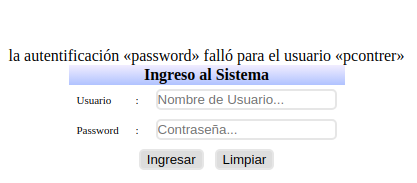
Una vez cargada la URL, el sistema presentará la pantalla de login.
- Ingrese su usuario y contraseña.
- Presione el botón
.
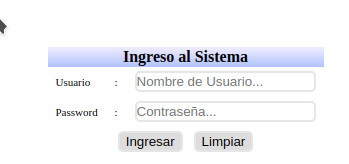
- Acceso denegado: Si los datos son incorrectos, el sistema mostrará un mensaje de error.
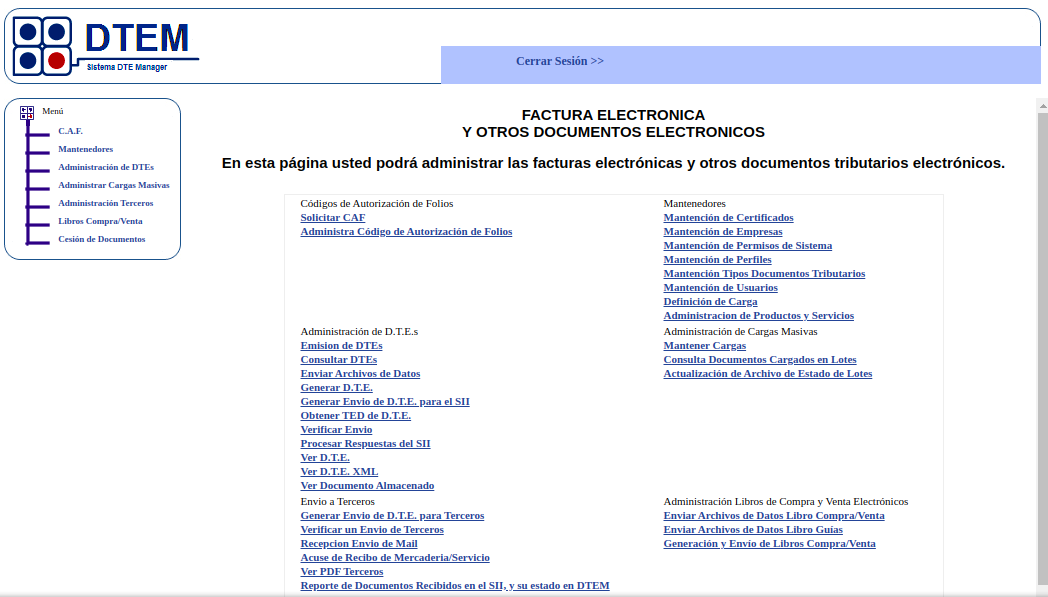
- Acceso exitoso: Se desplegará el Menú Principal y la pantalla de inicio con las opciones permitidas para su perfil.
3. Navegación en la Interfaz
La navegación se realiza a través de los siguientes elementos:
-
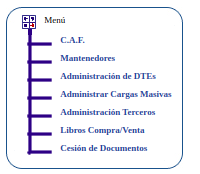
Menú de Navegación: Ubicado a la izquierda, permite acceder a las diferentes opciones del sistema según los permisos de su perfil.
-
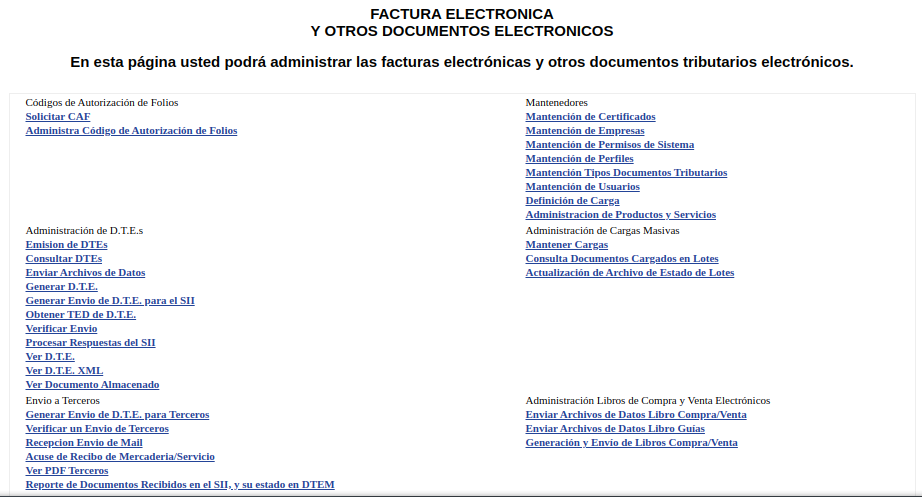
Pantalla Principal (Home): Muestra las mismas opciones del menú en la parte central. Puede volver a esta vista en cualquier momento haciendo clic en el ícono “Home” en la barra superior.
-
Barra de Herramientas: Ubicada en la parte superior, contiene acciones rápidas:
- Home: Volver a la pantalla principal.
- Refrescar: Recargar los datos en pantalla.
- Imprimir: Imprimir la vista actual.
- Exportar a Excel: Descargar los datos en formato Excel.
- Salir: Cerrar la sesión.

4. Botones de Acciones Comunes
En la mayoría de las pantallas encontrará una serie de botones para gestionar la información:
| Botón | Descripción |
|---|---|
 |
Ingresar: Abre el formulario para crear un nuevo registro. |
 |
Editar: Permite modificar un registro previamente seleccionado. |
 |
Eliminar: Borra un registro seleccionado (requiere confirmación). |
 |
Grabar: Guarda los datos nuevos o modificados. |
 |
Consultar: Filtra y muestra los datos según los criterios de búsqueda. |
 |
Limpiar: Borra los datos ingresados en un formulario antes de guardarlos. |
5. Estructura de las Pantallas
-
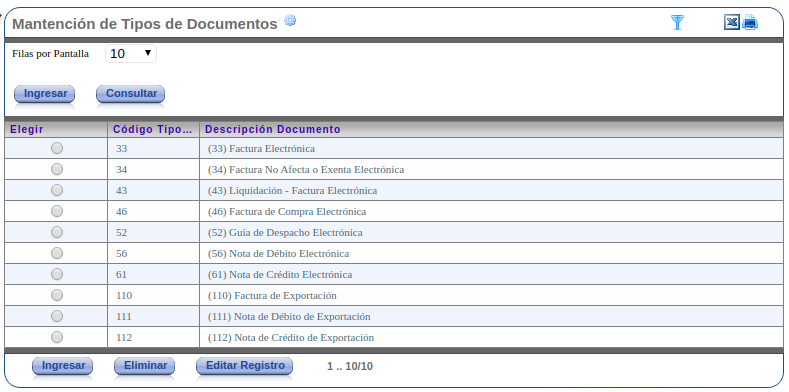
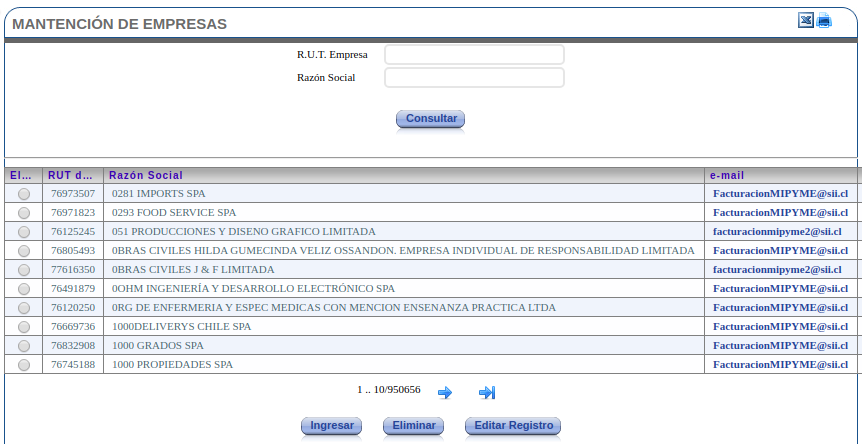
Listas de Registros: Generalmente, al entrar a una opción, verá una lista con los registros existentes.
-
Filtros de Búsqueda: Muchas pantallas incluyen criterios en la parte superior para acotar los resultados de la lista.
-
Paginación: Si la lista contiene más registros de los que caben en una página, aparecerá una barra de navegación en la parte inferior para moverse entre las páginas.
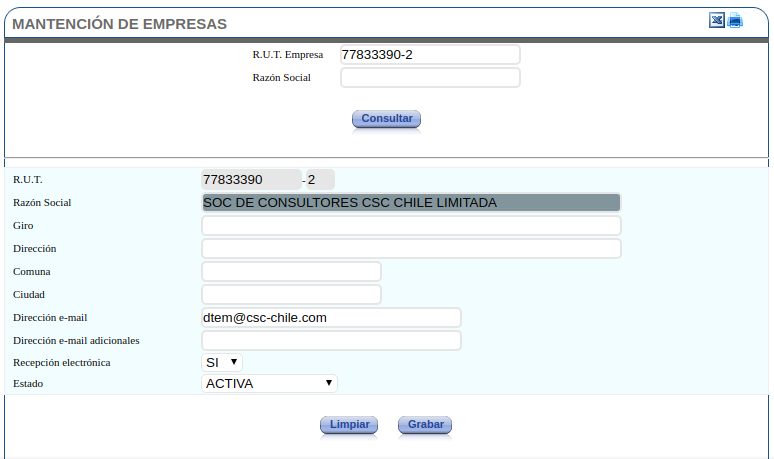
6. Tipos de Campos en Formularios
El sistema utiliza colores para diferenciar los campos en los formularios:
- Gris: Campos no editables (solo lectura).
- Plomo oscuro / Amarillo: Campos obligatorios que deben ser completados para poder guardar.
- Blanco: Campos opcionales.